Windows 11 အတွက် ITSM Compass
ဤဝက်ဘ်ဆိုက်၏ ရေတပ်ပြာ၊ စိမ်းပြာနှင့် ခရမ်းရောင်များကို သင့်ဒက်စ်တော့ပေါ်တွင်: နောက်ခံပုံ သုံးပုံ၊ စိမ်းပြာ အသားပေးအရောင်ပါ အမှောင်မုဒ်၊ လှုပ်ရှားနေသော ကွန်ရက် နောက်ခံပုံ၊ မောက်စ်မြှားများနှင့် ဖိုင်တွဲအိုင်ကွန်များ။ အစုံအလင်ကို သို့မဟုတ် သင်လိုချင်သော အစိတ်အပိုင်းများကိုသာ ထည့်သွင်းပါ။
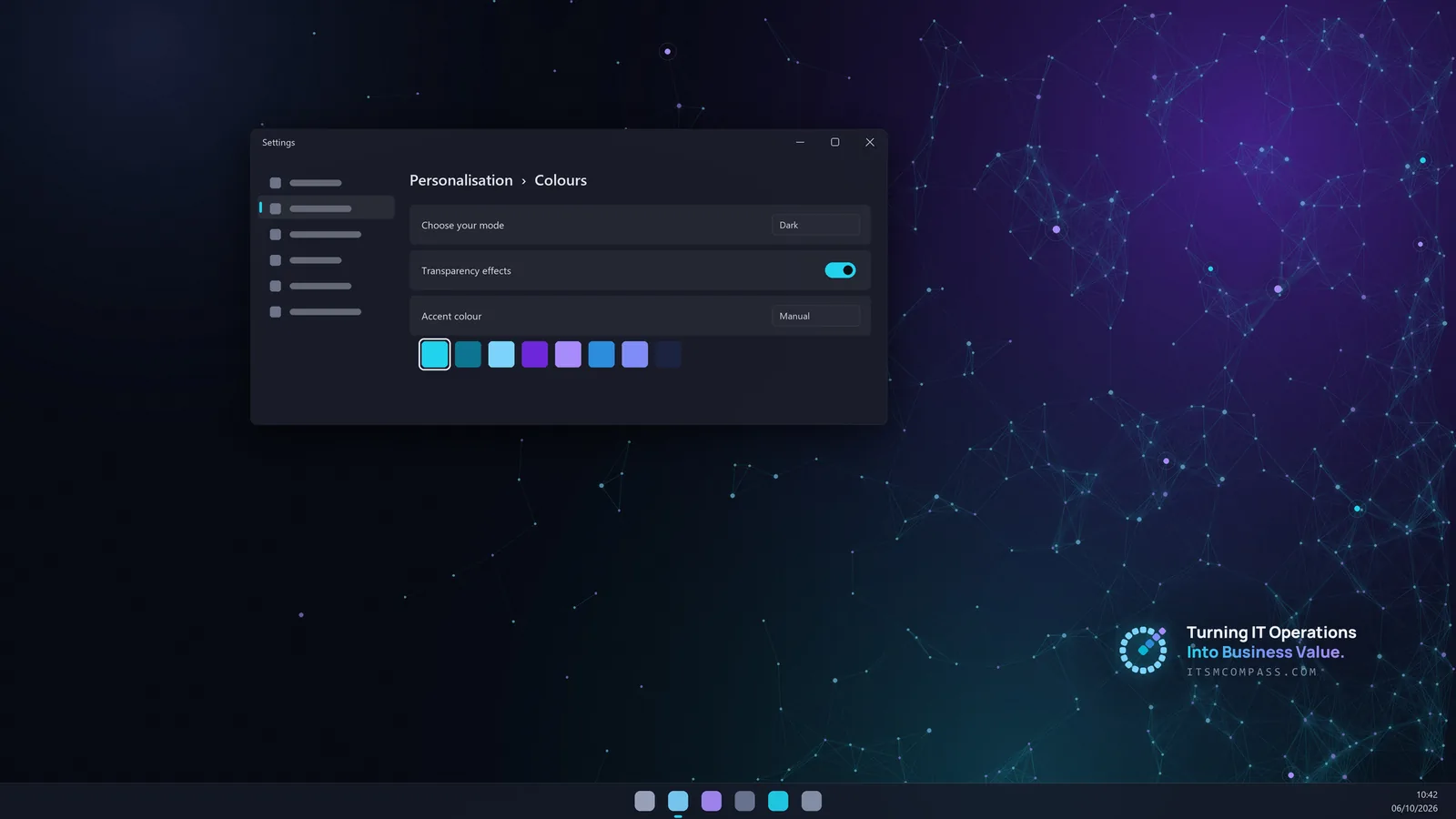
ပါဝင်သည့်အရာများ
အပြင်အဆင်ထုပ်
နောက်ခံပုံ သုံးပုံ၊ အမှောင်မုဒ်နှင့် စိမ်းပြာ အသားပေးအရောင်။ .deskthemepack ကို double-click နှိပ်လိုက်ပါက Windows က အသုံးချပေးပါသည်။
လှုပ်ရှားနောက်ခံပုံ
အခမဲ့ Lively Wallpaper အက်ပ်အတွက် ဤဝက်ဘ်ဆိုက်မှ လှုပ်ရှားနေသော ကွန်ရက်နှင့် လှုပ်ရှားလိုဂို။ ဂိမ်း သို့မဟုတ် မျက်နှာပြင်အပြည့် အက်ပ်တစ်ခု ဖွင့်ထားစဉ် ၎င်းကိုယ်တိုင် ခေတ္တရပ်ပါသည်။
မောက်စ်မြှားများ
ကိုက်ညီသော မောက်စ်မြှား အစီအစဉ် အစုံအလင်။ တစ်ကြိမ် ထည့်သွင်းပြီးနောက် မောက်စ် ဆက်တင်များတွင် "ITSM Compass" ကို ရွေးပါ။
ဖိုင်တွဲအိုင်ကွန်များ
Desktop၊ Documents၊ Downloads၊ Pictures၊ Music၊ Videos၊ OneDrive နှင့် အခြားများအတွက် ကိုက်ညီသော .ico အိုင်ကွန်များ။
ရွေးချယ်နိုင်သည်: ကြည်လင်သော taskbar အတွက် Microsoft Store မှ အခမဲ့ TranslucentTB အက်ပ်ကို ထည့်သွင်းပြီး ၎င်း၏ tray အိုင်ကွန်ကို right-click နှိပ်ပါ > Desktop > Clear။
လှုပ်ရှားနောက်ခံပုံ

Lively သည် ၎င်းကို တိုက်ရိုက် ဒက်စ်တော့အဖြစ် ပြသပါသည်။ frame rate (15၊ 24 သို့မဟုတ် 30) ကို ပြောင်းရန် သို့မဟုတ် ဆောင်ပုဒ်ကို ဝှက်ရန် ၎င်း၏ tile ကို right-click နှိပ်ပါ > Customise။
ဖိုင်တွဲအိုင်ကွန်များ
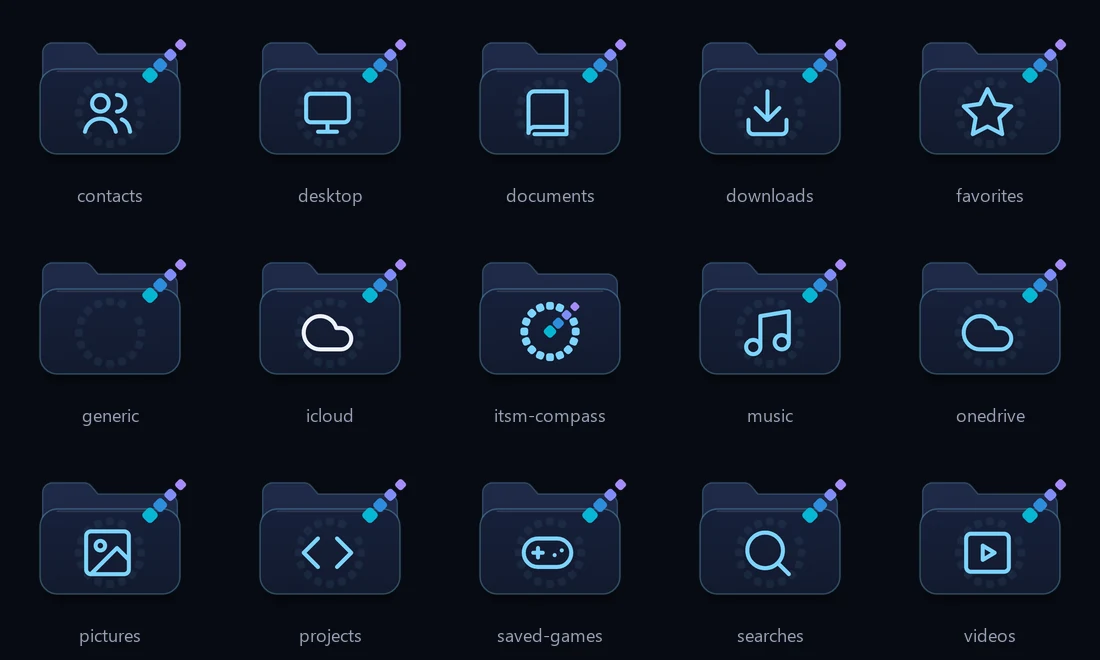
Desktop၊ Documents၊ Downloads၊ Pictures၊ Music၊ Videos၊ OneDrive နှင့် အခြားများအတွက် ကိုက်ညီသော .ico အိုင်ကွန်များ။
ထည့်သွင်းနည်း
အပြင်အဆင် (1 မိနစ်)
.deskthemepack ဖိုင်ကို double-click နှိပ်ပါ (အစုံအလင်တွင် ၎င်းကို "ITSM Compass.deskthemepack" ဟု အမည်ပေးထားသည်)။ Windows က ၎င်းကို အသုံးချပြီး Settings > Personalization > Themes အောက်တွင် ဖော်ပြပါသည်။
လှုပ်ရှားနောက်ခံပုံ (2 မိနစ်၊ အခမဲ့ အက်ပ်)
Microsoft Store မှ Lively Wallpaper ကို ထည့်သွင်းပါ (အခမဲ့၊ open source)။ Lively ကို ဖွင့်ပြီး ITSM Compass Live ZIP ကို ၎င်း၏ window ပေါ်သို့ ဆွဲထည့်ပါ၊ သို့မဟုတ် + Add wallpaper ကို ရွေးပြီး ZIP ကို ရွေးပါ။ သတ်မှတ်ရန် ITSM Compass tile ကို နှိပ်ပါ။
မောက်စ်မြှားများ
အပြင်အဆင်ပြီးမှ ဤအဆင့်ကို လုပ်ပါ: အပြင်အဆင်ကို အသုံးချခြင်းက မောက်စ်မြှားများကို ပြန်လည်သတ်မှတ်ပါသည်။ pointers ဖိုင်တွဲကို ဖွင့်ပြီး install.inf ကို right-click နှိပ်ပါ > Install (Windows 11 တွင် Show more options ကို အရင် နှိပ်ရန် လိုနိုင်ပါသည်)။ မောက်စ်မြှားများကို Windows ဖိုင်တွဲထဲသို့ ကူးယူသောကြောင့် Windows က စီမံခန့်ခွဲသူ ခွင့်ပြုချက် တောင်းပါမည်။ စီမံခန့်ခွဲထားသော အလုပ်သုံး laptop တွင် IT မူဝါဒက ဤအဆင့်ကိုလည်းကောင်း၊ Lively ကိုလည်းကောင်း ပိတ်ပင်နိုင်ပါသည်။ ထို့နောက် Settings > Bluetooth & devices > Mouse > Additional mouse settings > Pointers သို့ သွားပြီး "ITSM Compass" အစီအစဉ်ကို ရွေးကာ OK ကို နှိပ်ပါ။
ဖိုင်တွဲအိုင်ကွန်များ
folder-icons ဖိုင်တွဲကို Documents ကဲ့သို့ အမြဲတမ်းထားမည့် နေရာတစ်ခုသို့ ရွှေ့ပါ: Windows သည် အိုင်ကွန်တစ်ခုစီကို ထိုနေရာမှ ဖတ်ပါသည်။ ထို့နောက် မည်သည့်ဖိုင်တွဲကိုမဆို right-click နှိပ်ပါ > Properties > Customize > Change Icon > Browse ပြီး အိုင်ကွန်တစ်ခုကို ရွေးပါ။
မူလအတိုင်း ပြန်ထားရန်
- အပြင်အဆင်: Settings > Personalization > Themes > Windows (dark)။
- မောက်စ်မြှားများ: Mouse settings > Pointers > Scheme: Windows Default။
- ဖိုင်တွဲအိုင်ကွန်များ: Properties > Customize > Change Icon > Restore Defaults။
အခမဲ့ အသုံးပြုနိုင်ပြီး မျှဝေနိုင်ပါသည်
အခမဲ့ အသုံးပြုနိုင်ပြီး မပြုပြင်ဘဲ မျှဝေနိုင်ပါသည်။ ဖောင့်မှာ SIL Open Font License 1.1 အောက်ရှိ Manrope ဖြစ်ပြီး လိုင်စင် စာသားကို အစုံထဲတွင် ထည့်ထားပါသည်။
© 2026 ITSM Compass
IT ဝန်ဆောင်မှုများကို အသက်မွေးဝမ်းကျောင်းအဖြစ် လည်ပတ်နေပါသလား။
ITSM Compass Lab တွင် အခမဲ့ SLA၊ ဝန်ထမ်းအင်အားနှင့် အရင်းခံအကြောင်းရင်း (root cause) ကိရိယာများ ရှိပါသည်။ စာရင်းသွင်းရန် မလိုဘဲ သင့်ဒေတာသည် သင့်ဘရောက်ဇာထဲတွင်သာ ရှိနေပါသည်။