ITSM Compass für Windows 11
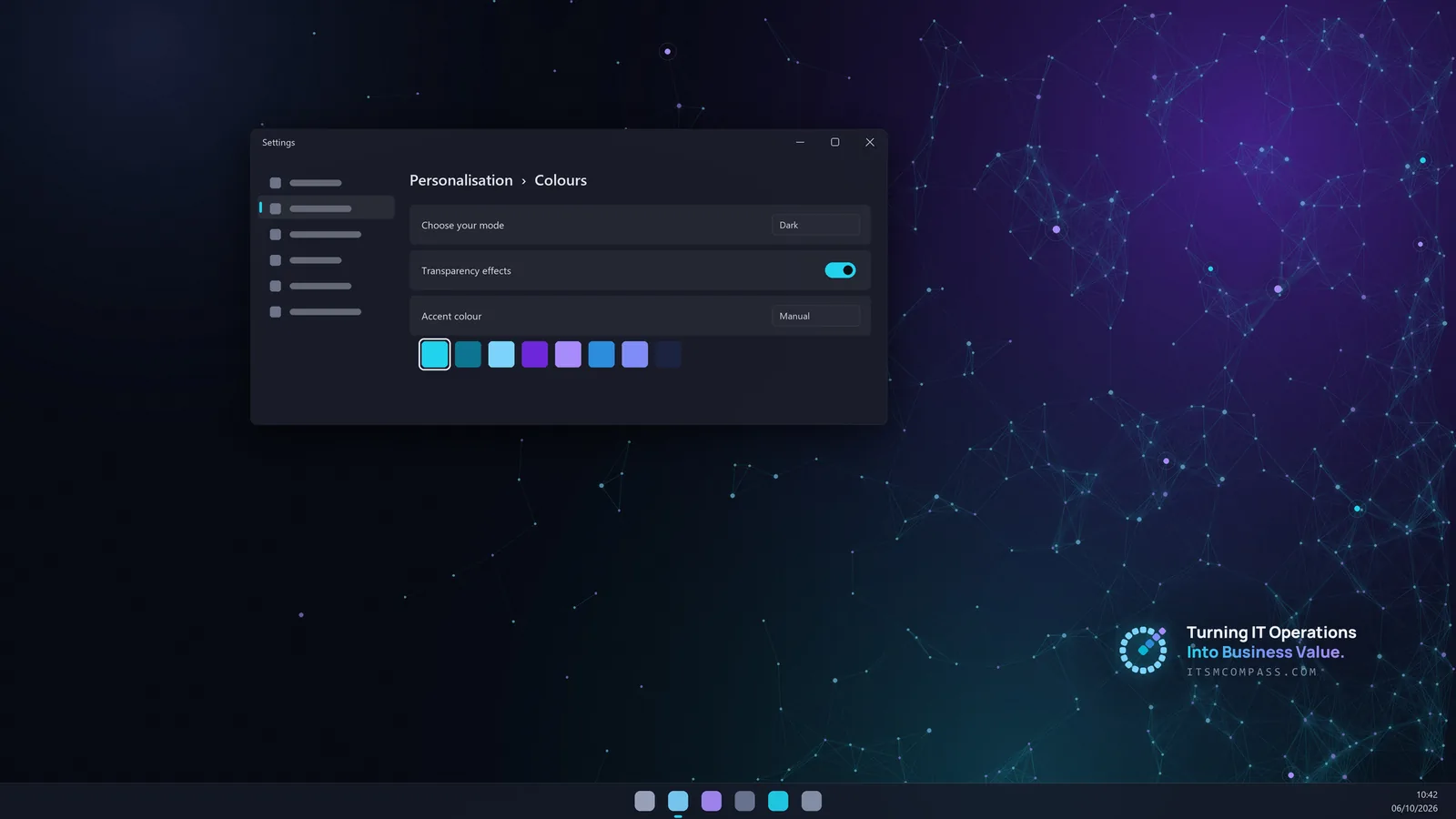
Das Navy, Cyan und Violett dieser Website auf Ihrem Desktop: drei Hintergrundbilder, dunkler Modus mit Cyan-Akzent, ein animiertes Netzwerk-Hintergrundbild, Mauszeiger und Ordnersymbole. Installieren Sie das ganze Paket oder nur die Teile, die Sie möchten.
Was enthalten ist
Designpaket
Drei Hintergrundbilder, dunkler Modus und eine Cyan-Akzentfarbe. Doppelklicken Sie auf das .deskthemepack, und Windows wendet es an.
Animiertes Hintergrundbild
Das bewegte Netzwerk und das animierte Logo dieser Website, für die kostenlose App Lively Wallpaper. Es pausiert von selbst, solange ein Spiel oder eine Vollbild-App geöffnet ist.
Mauszeiger
Ein vollständiges, passendes Zeigerschema. Installieren Sie es einmal und wählen Sie dann "ITSM Compass" in den Mauseinstellungen.
Ordnersymbole
Passende .ico-Symbole für Desktop, Dokumente, Downloads, Bilder, Musik, Videos, OneDrive und mehr.
Optional: Für eine transparente Taskleiste installieren Sie die kostenlose App TranslucentTB aus dem Microsoft Store, klicken dann mit der rechten Maustaste auf ihr Symbol im Infobereich > Desktop > Clear.
Das animierte Hintergrundbild

Lively spielt es als Live-Desktop ab. Klicken Sie mit der rechten Maustaste auf die Kachel > Customise, um die Bildrate (15, 24 oder 30) zu ändern oder den Slogan auszublenden.
Ordnersymbole
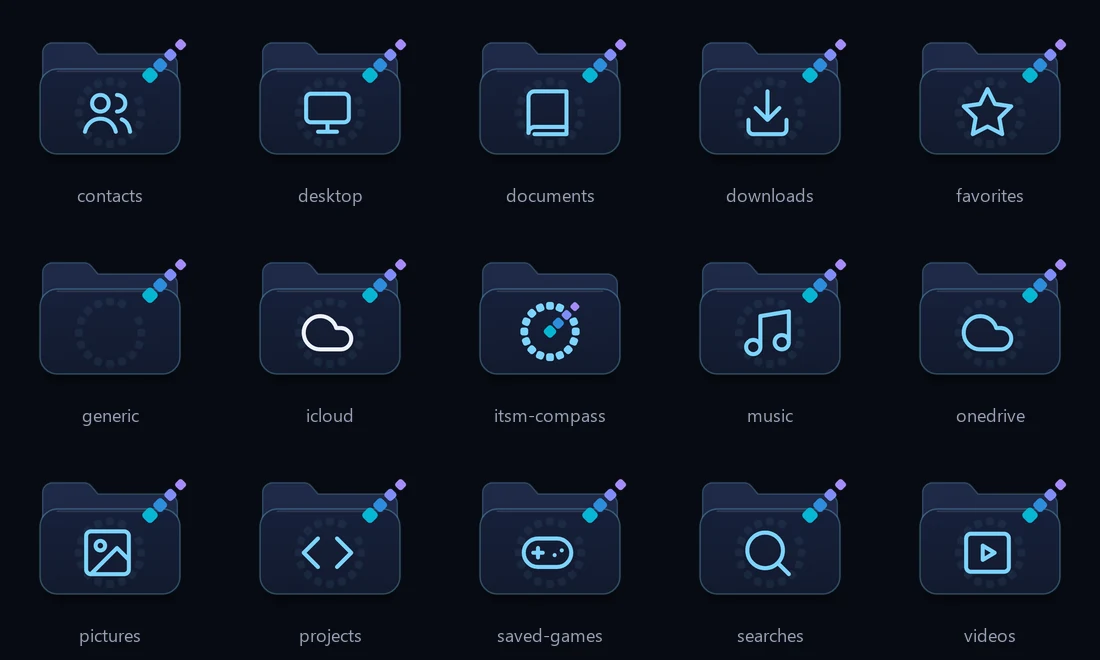
Passende .ico-Symbole für Desktop, Dokumente, Downloads, Bilder, Musik, Videos, OneDrive und mehr.
Installation
Design (1 Minute)
Doppelklicken Sie auf die .deskthemepack-Datei (im kompletten Paket heißt sie "ITSM Compass.deskthemepack"). Windows wendet sie an und listet sie unter Einstellungen > Personalisierung > Designs.
Animiertes Hintergrundbild (2 Minuten, kostenlose App)
Installieren Sie Lively Wallpaper aus dem Microsoft Store (kostenlos, Open Source). Öffnen Sie Lively und ziehen Sie die ITSM Compass Live-ZIP-Datei auf das Fenster, oder wählen Sie + Add wallpaper und dann die ZIP-Datei. Klicken Sie auf die ITSM Compass-Kachel, um es festzulegen.
Mauszeiger
Erledigen Sie dies nach dem Design: Das Anwenden eines Designs setzt die Zeiger zurück. Öffnen Sie den Ordner mit den Zeigern, klicken Sie mit der rechten Maustaste auf install.inf > Installieren (unter Windows 11 eventuell zuerst Weitere Optionen anzeigen). Windows fragt nach Administratorrechten, weil die Zeiger in den Windows-Ordner kopiert werden. Auf einem verwalteten Firmen-Laptop kann eine IT-Richtlinie diesen Schritt blockieren, ebenso Lively. Gehen Sie dann zu Einstellungen > Bluetooth und Geräte > Maus > Weitere Mauseinstellungen > Zeiger, wählen Sie das Schema "ITSM Compass" und klicken Sie auf OK.
Ordnersymbole
Verschieben Sie den Ordner mit den Ordnersymbolen an einen dauerhaften Ort, etwa Dokumente: Windows liest jedes Symbol von dort. Klicken Sie dann mit der rechten Maustaste auf einen beliebigen Ordner > Eigenschaften > Anpassen > Anderes Symbol > Durchsuchen und wählen Sie ein Symbol.
Rückgängig machen
- Design: Einstellungen > Personalisierung > Designs > Windows (dunkel).
- Zeiger: Mauseinstellungen > Zeiger > Schema: Windows-Standard.
- Ordnersymbole: Eigenschaften > Anpassen > Anderes Symbol > Standardwerte wiederherstellen.
Frei nutzbar und teilbar
Frei nutzbar und unverändert weitergebbar. Die Schrift ist Manrope, unter der SIL Open Font License 1.1; der Lizenztext liegt dem Paket bei.
© 2026 ITSM Compass
Sie verantworten IT-Services beruflich?
Das ITSM Compass Lab bietet kostenlose Tools für SLAs, Personalplanung und Ursachenanalyse. Ohne Anmeldung, und Ihre Daten bleiben in Ihrem Browser.