ITSM Compass pour Windows 11
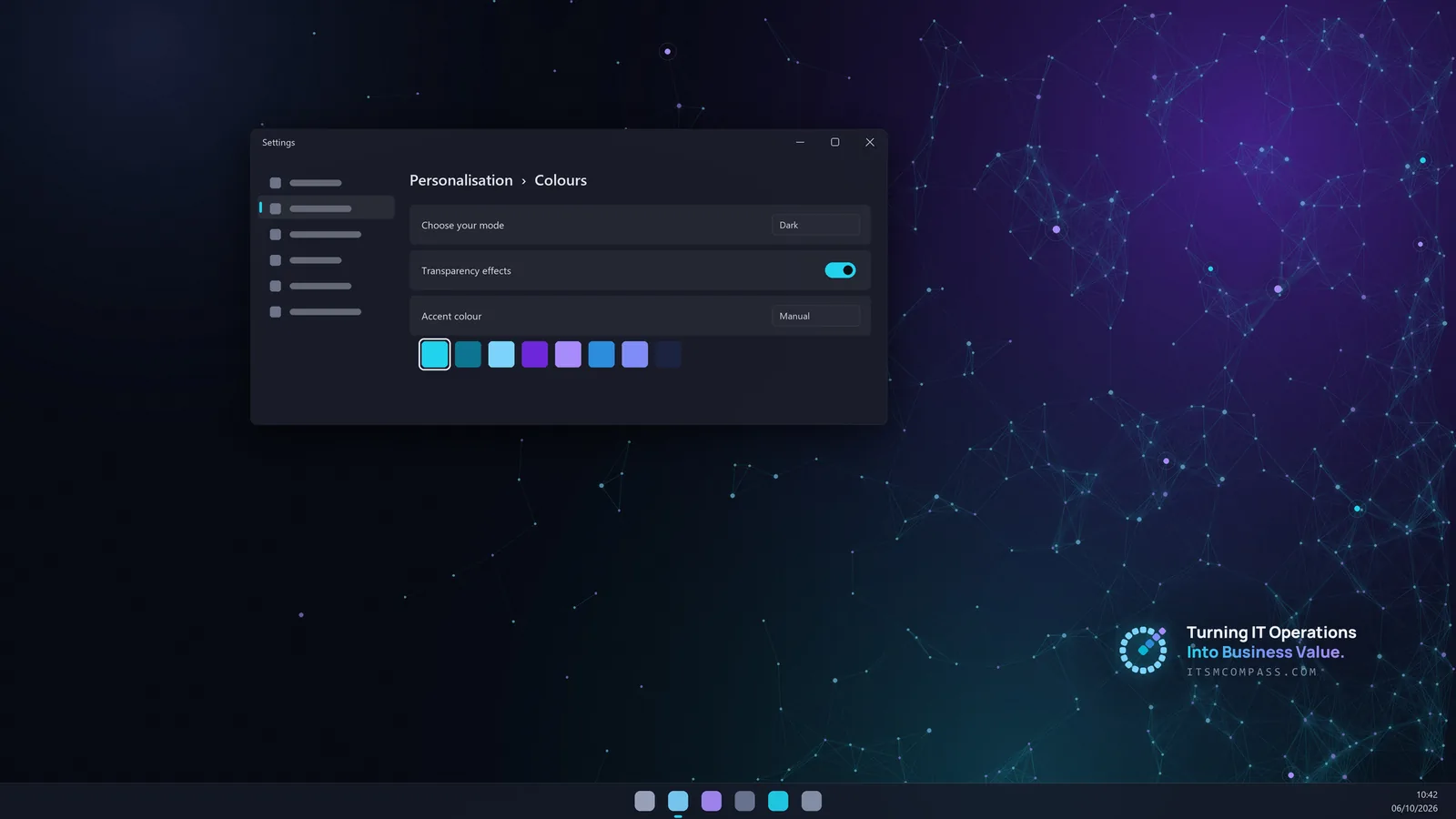
Le bleu marine, le cyan et le violet de ce site, sur votre bureau : trois fonds d’écran, le mode sombre avec une couleur d’accentuation cyan, un fond d’écran animé en réseau, des pointeurs de souris et des icônes de dossiers. Installez le kit complet ou seulement les éléments qui vous intéressent.
Contenu du kit
Pack de thème
Trois fonds d’écran, le mode sombre et une couleur d’accentuation cyan. Double-cliquez sur le fichier .deskthemepack et Windows l’applique.
Fond d’écran animé
Le réseau en mouvement et le logo animé de ce site, pour l’application gratuite Lively Wallpaper. Il se met en pause de lui-même lorsqu’un jeu ou une application plein écran est ouvert.
Pointeurs de souris
Un jeu complet de pointeurs assortis. Installez-le une fois, puis choisissez "ITSM Compass" dans les paramètres de la souris.
Icônes de dossiers
Des icônes .ico assorties pour Bureau, Documents, Téléchargements, Images, Musique, Vidéos, OneDrive et d’autres.
Facultatif : pour une barre des tâches transparente, installez l’application gratuite TranslucentTB depuis le Microsoft Store, puis faites un clic droit sur son icône dans la zone de notification > Desktop > Clear.
Le fond d’écran animé

Lively le lit comme un bureau animé. Faites un clic droit sur sa vignette > Personnaliser pour changer la fréquence d’images (15, 24 ou 30) ou masquer le slogan.
Icônes de dossiers
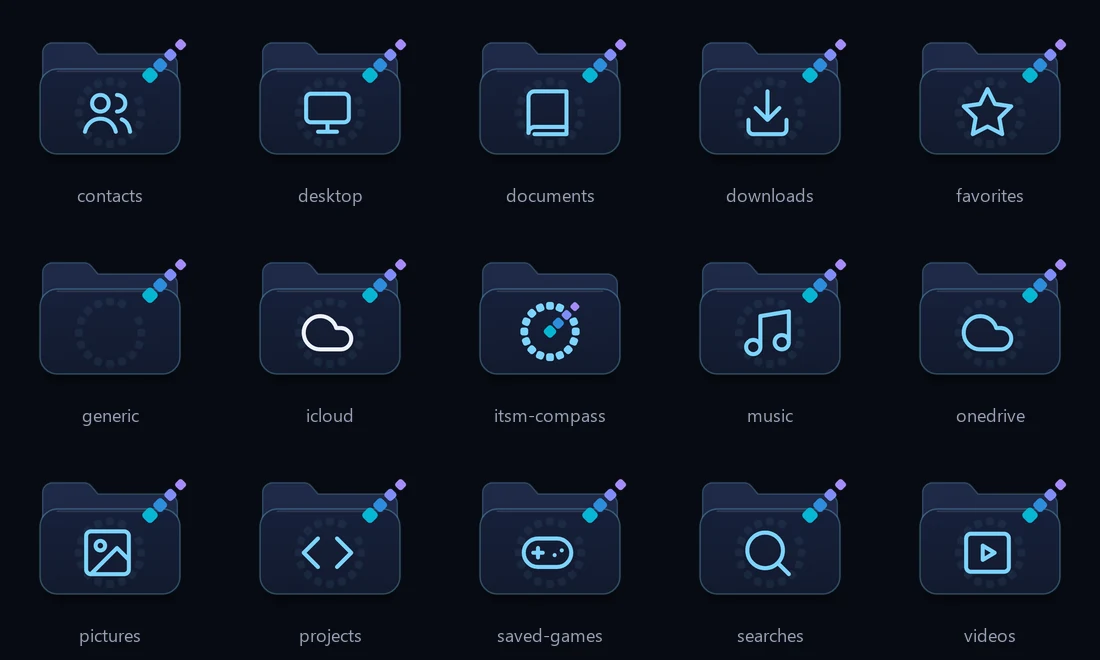
Des icônes .ico assorties pour Bureau, Documents, Téléchargements, Images, Musique, Vidéos, OneDrive et d’autres.
Installation
Thème (1 minute)
Double-cliquez sur le fichier .deskthemepack (dans le kit complet, il s’appelle "ITSM Compass.deskthemepack"). Windows l’applique et l’affiche dans Paramètres > Personnalisation > Thèmes.
Fond d’écran animé (2 minutes, application gratuite)
Installez Lively Wallpaper depuis le Microsoft Store (gratuit, open source). Ouvrez Lively et faites glisser le ZIP ITSM Compass Live sur sa fenêtre, ou choisissez + Add wallpaper et sélectionnez le ZIP. Cliquez sur la vignette ITSM Compass pour l’appliquer.
Pointeurs de souris
Faites-le après le thème : appliquer un thème réinitialise les pointeurs. Ouvrez le dossier des pointeurs, faites un clic droit sur install.inf > Installer (sous Windows 11, il faudra peut-être d’abord cliquer sur Afficher d’autres options). Windows demande l’autorisation d’administrateur, car les pointeurs sont copiés dans le dossier Windows. Sur un ordinateur portable professionnel géré, la politique IT peut bloquer cette étape, ainsi que Lively. Allez ensuite dans Paramètres > Bluetooth et appareils > Souris > Paramètres de souris supplémentaires > Pointeurs, choisissez le modèle "ITSM Compass" et cliquez sur OK.
Icônes de dossiers
Placez le dossier folder-icons à un emplacement permanent, par exemple Documents : Windows lit chaque icône à cet endroit. Faites ensuite un clic droit sur n’importe quel dossier > Propriétés > Personnaliser > Changer d’icône > Parcourir et choisissez une icône.
Revenir en arrière
- Thème : Paramètres > Personnalisation > Thèmes > Windows (sombre).
- Pointeurs : Paramètres de la souris > Pointeurs > Modèle : Windows par défaut.
- Icônes de dossiers : Propriétés > Personnaliser > Changer d’icône > Paramètres par défaut.
Libre d’utilisation et de partage
Libre d’utilisation et de partage sans modification. La police est Manrope, sous licence SIL Open Font License 1.1 ; le texte de la licence figure dans le kit.
© 2026 ITSM Compass
Vous pilotez des services IT au quotidien ?
L’ITSM Compass Lab propose des outils gratuits de SLA, d’effectifs et d’analyse des causes racines. Sans inscription, et vos données restent dans votre navigateur.